

Il Facebook Pixel (oggi conosciuto ufficialmente come Meta Pixel) non è altro che un pezzo di codice “invisibile” (Javascript) che Facebook ci fornisce attraverso la sua piattaforma Meta Business Suite e che dobbiamo inserire nel codice del nostro sito web.
La funzione di questo codice non è altro che tracciare le persone che visitano il nostro sito Web e quindi sapere quali azioni hanno eseguito su di esso. In questo modo, possiamo tenere traccia di tutte le conversioni che vengono effettuate a seguito della nostra pubblicità su Facebook e Instagram.
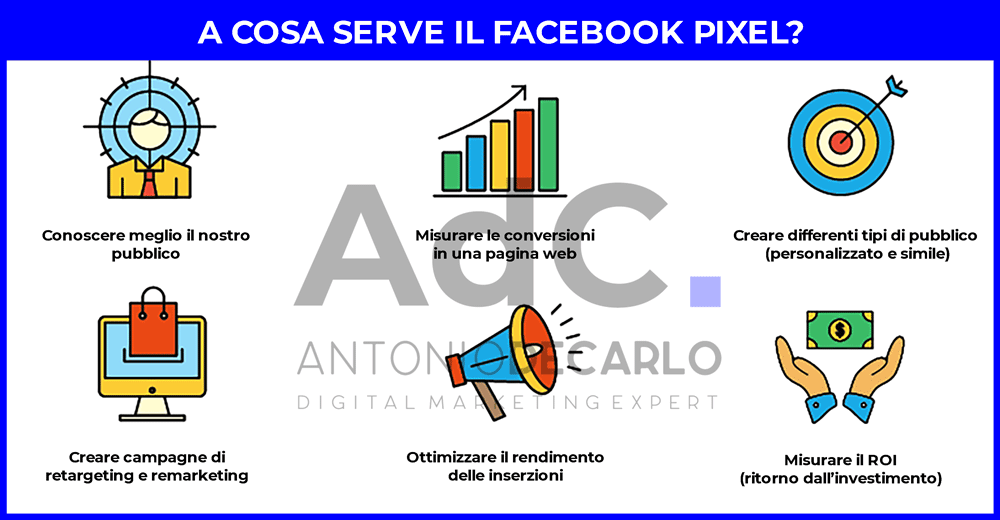
Se non hai mai sentito parlare di Pixel Facebook e hai un negozio online, prendi nota di tutto ciò che ti dirò di seguito, salva questo articolo nei tuoi segnalibri o preferiti perché dovrai consultarlo in futuro.
Come funziona il Pixel Facebook?
Il funzionamento del Facebook Pixel è come mettere un portiere invisibile all'ingresso di un negozio che sta annotando tutte le azioni chiave che l'acquirente compie dall'ingresso fino all'uscita dal negozio.
Come ti abbiamo già detto, è un piccolo codice che dobbiamo inserire nella pagina web dove vogliamo tenere traccia di tutte le tue visite e azioni che vengono eseguite su di esso. Sappiamo che può essere noioso e frustrante se non abbiamo la minima idea del codice.
Ma non preoccuparti perché non è poi così difficile, ora vedrai! Se ti dico che non hai bisogno di conoscere linguaggi di programmazione per installarlo, sarai più calmo? Perché è proprio così.
Questo codice ci fornisce informazioni estremamente preziose che ci consentiranno, oltre al remarketing, di sapere come ogni visitatore interagisce con il nostro e-commerce, di sapere com'è il pubblico che visita il nostro sito web e di creare un pubblico simile (Lookalike Audience) basato su di esso.
La verità è che sapere come i nostri clienti interagiscono con la nostra piattaforma di vendita in ogni fase del processo, in un mondo in cui tutte le strategie di marketing sono già multicanale, può fare la differenza.
Quali vantaggi ci offre il pixel di Facebook?
A questo punto del post sai già che la funzione del Pixel è quella di raccogliere le informazioni e le azioni di tutti i visitatori del tuo sito web. Queste informazioni viste singolarmente sono di scarsa utilità ma possono essere molto potenti se le usiamo correttamente per le nostre campagne future.
Queste sono le possibilità che il Pixel ti offre:
Monitora e misura le conversioni con il Pixel
Grazie al Pixel possiamo sapere se qualche nostro post o inserzione su Facebook ha generato qualche tipo di conversione. In molti casi, si tende a pensare che una conversione sia solo una vendita quando in realtà una conversione copre tutti questi presupposti:
- Un lead: un utente che compila un modulo fornendoci le proprie informazioni di contatto.
- Aggiungi prodotto al carrello: è anche considerato un tipo di conversione quando un utente aggiunge un prodotto dal nostro e-commerce al carrello indipendentemente dal fatto che finisca per acquistarlo o meno (anche se non lo acquista, si presume che gli interessa).
- Un acquisto.
- Iscrizione alla newsletter, conferenza, evento, ecc. Qualsiasi altra azione chiave svolta dall'utente che implichi interesse per il nostro marchio, prodotto o servizio. Qualsiasi azione che implichi che l'utente che visita il nostro sito Web cessi di essere un semplice “visitatore anonimo” per diventare un potenziale cliente.
Decidiamo noi quali azioni siamo interessati a registrare. Per fare ciò, devi solo dire a Facebook qual è l'URL della pagina in cui è confermata la conversione (es. la pagina “Grazie per l'acquisto”).
In questo modo, ora possiamo sapere quanti di loro sono finiti per convertire nel nostro sito web e ottimizzare le campagne per trovare persone simili.
Remarketing con il Pixel di Facebook
È qui che risiede il vero valore del pixel di Facebook, che ci consente di avere un impatto su tutti coloro che hanno mostrato interesse per il nostro brand o prodotto.
Grazie al remarketing,con le tue inserzioni puoi raggiungere le persone che hanno acquistato nel tuo e-commerce o che sono state interessate al tuo prodotto o brand navigando nel tuo sito web ma, per qualsiasi motivo, non hanno effettuato l'acquisto. Ora abbiamo una seconda possibilità per trasformare questi utenti interessati o indecisi in acquirenti.
Abbiamo la possibilità di “attaccare” gli indecisi con un annuncio contenente uno sconto speciale. Per esempio.
Come effettuare il retargeting con Facebook
Poiché Facebook può sapere chi ha visitato il nostro sito web e trovarlo sulla sua piattaforma, possiamo preparare una campagna ad-hoc per queste persone che hanno visitato il nostro negozio online.
Una volta installato il Pixel, possiamo realizzare una campagna di remarketing con i diversi pubblici che hanno effettuato azioni specifiche sul nostro sito web. Grazie al Pixel abbiamo dei dati che, se usati bene, possono avere un enorme valore per la nostra campagna di retargeting.
Il retargeting è sempre stato fatto, ma con Facebook Pixel è stato portato a un altro livello.
Ottimizzare le campagne di conversione con segmenti di pubblico personalizzati
I dati forniti dal Pixel ci aiuteranno a ottimizzare le nostre campagne. Facciamo un esempio. Abbiamo un ecommerce di braccialetti, il Natale si avvicina e vogliamo preparare una campagna.
Se abbiamo installato il Pixel sul nostro sito web possiamo dividere la nostra campagna in azioni diverse per ogni pubblico: chi ha acquistato lo scorso Natale, chi ha acquistato di recente, chi ha visitato il negozio ma non ha acquistato, chi ha aggiunto al carrello ma non ha acquistato, ecc…
Puoi includere o escludere questi segmenti di pubblico nelle tue campagne, le combinazioni sono infinite.
Come configurare il Pixel Facebook e installarlo sul tuo sito web
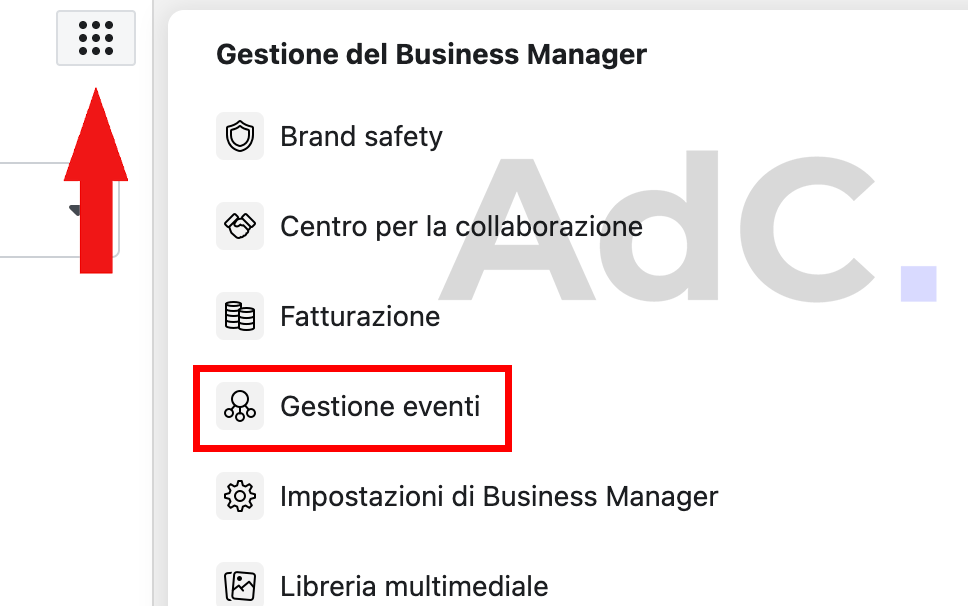
Ora che sai cos'è il Pixel di Facebook e quali vantaggi può offrirti, è il momento di crearne uno e installarlo sul tuo sito web passo dopo passo. Dove trovo il pixel di Facebook? Non temere, trovarlo è molto facile. All'interno del Meta Business Manager, nel menù che viene visualizzato cliccando sulle tre lineette (Tutti gli strumenti), vai nella sezione “Gestione Eventi” e troverai la schermata per configurarlo.
Nel caso in cui non hai ancora creato alcun Pixel, questo apparirà quando clicchi su “Collega le origini dei dati”.
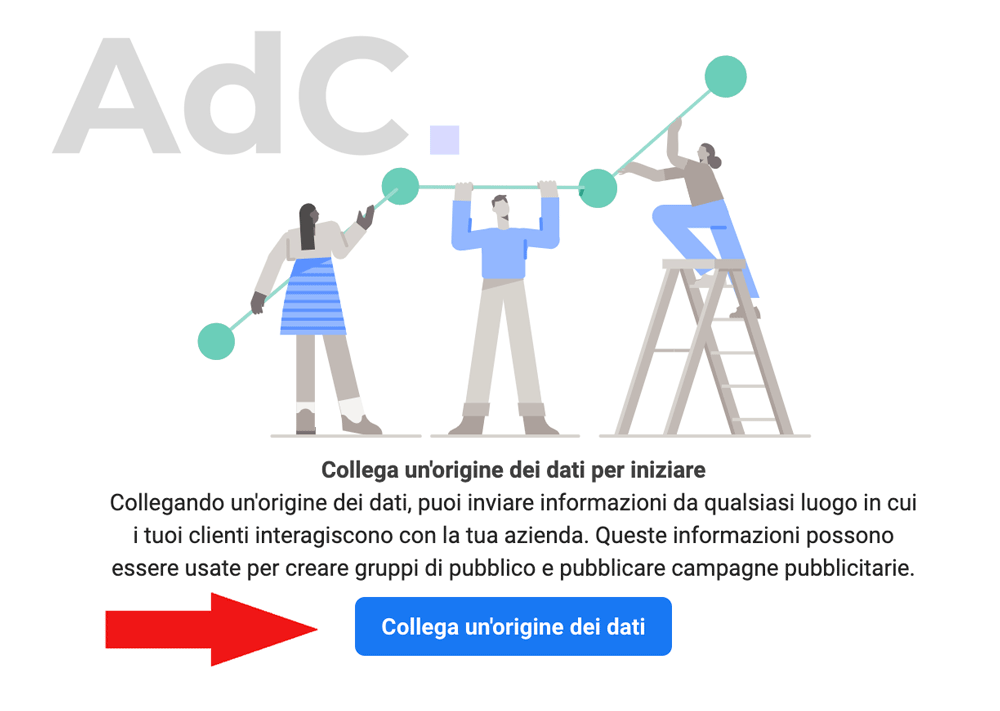
Crea pixel Facebook
Una volta cliccato su «Collega origine dei dati», apparirà questa finestra in cui dobbiamo selezionare la prima voce “Web”.
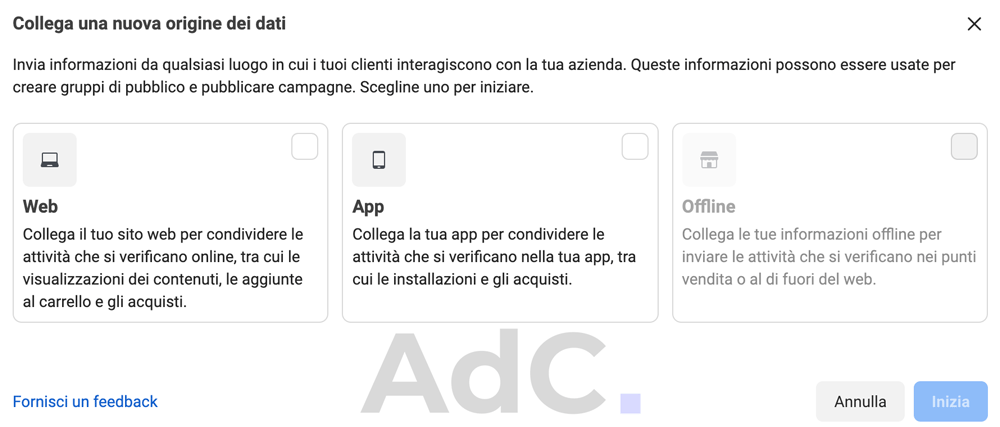
Tieni presente che è possibile creare un numero limitato di Pixel per account pubblicitario. Se hai diversi siti Web per lo stesso brand, puoi creare un solo Pixel ma puoi utilizzarlo in tutti.
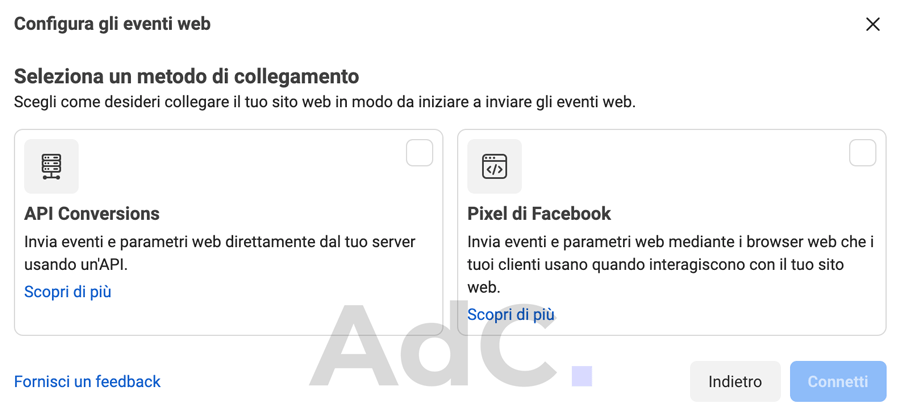
Arrivati a questo punto seleziona il riquadro “Pixel di Facebook” (o Dataset), clicca il pulsante “Connetti” e poi su “Continua”.
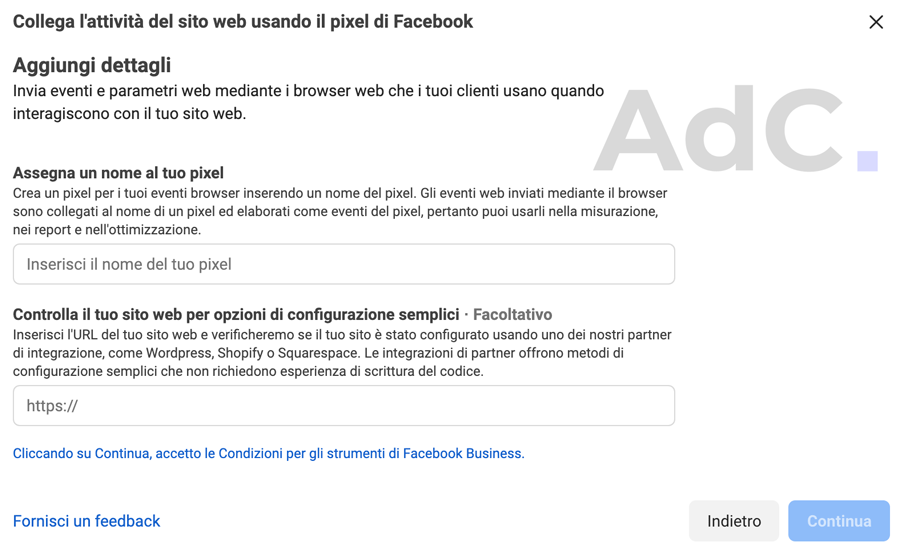
Ti apparirà la schermata seguente. Inserisci un nome da dare al tuo Pixel di Facebook e il link del tuo sito web.
Installa il codice Pixel Facebook sulla tua pagina web
Attenzione che arriviamo al punto che solitamente dà più paura e dove molti abbandonano al primo tentativo.
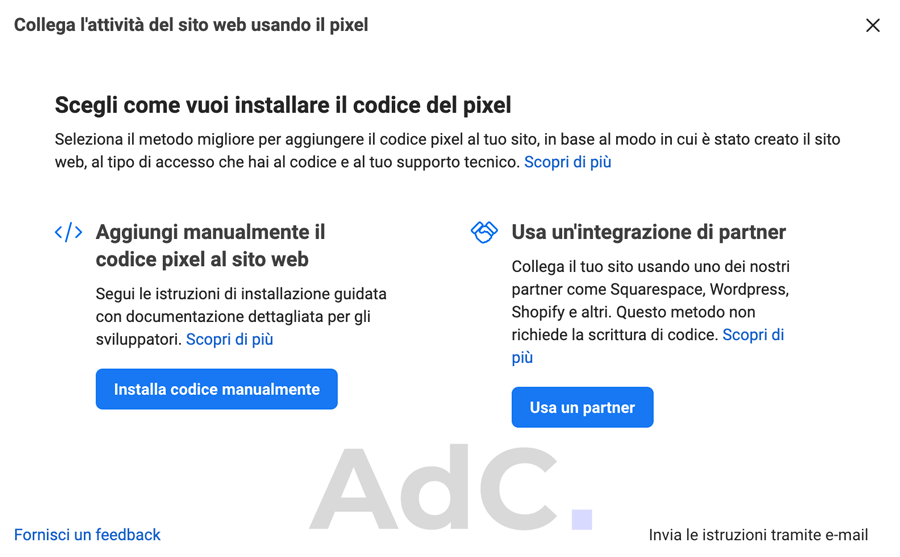
Facebook ci offre diversi modi per installare correttamente il Pixel.
Il primo modo è farlo tramite un'integrazione di partner. Proprio su questo step ci concentreremo subito, poiché per gli utenti senza conoscenze tecniche è generalmente più semplice. Clicca quindi sul pulsante “Usa un partner” (o “Integrazione Partner”).
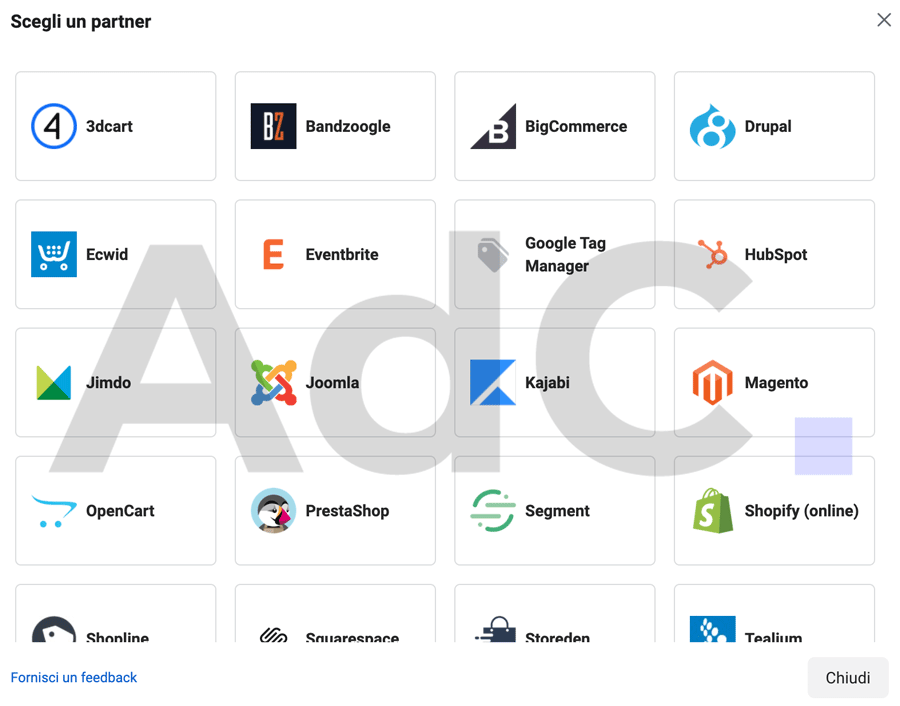
Questa è l'opzione migliore se il tuo sito web è costruito con un cms come WordPress o Shopify, dovrai solo fare clic sulla tua piattaforma. A seconda del cms utilizzato, l'installazione avverrà tramite un plugin ufficiale fornito da Meta oppure inserendo l'ID del tuo Pixel che Facebook ti fornisce.
Come installare pixel Facebook su Wordpress
Continueremo l'esempio con WordPress poiché è quello che viene utilizzato più spesso nonché quello che di solito dà più problemi. Detto questo, niente panico perché una volta cliccato sull'icona della piattaforma, si apre una finestra con i passaggi da seguire con un tutorial esplicativo.
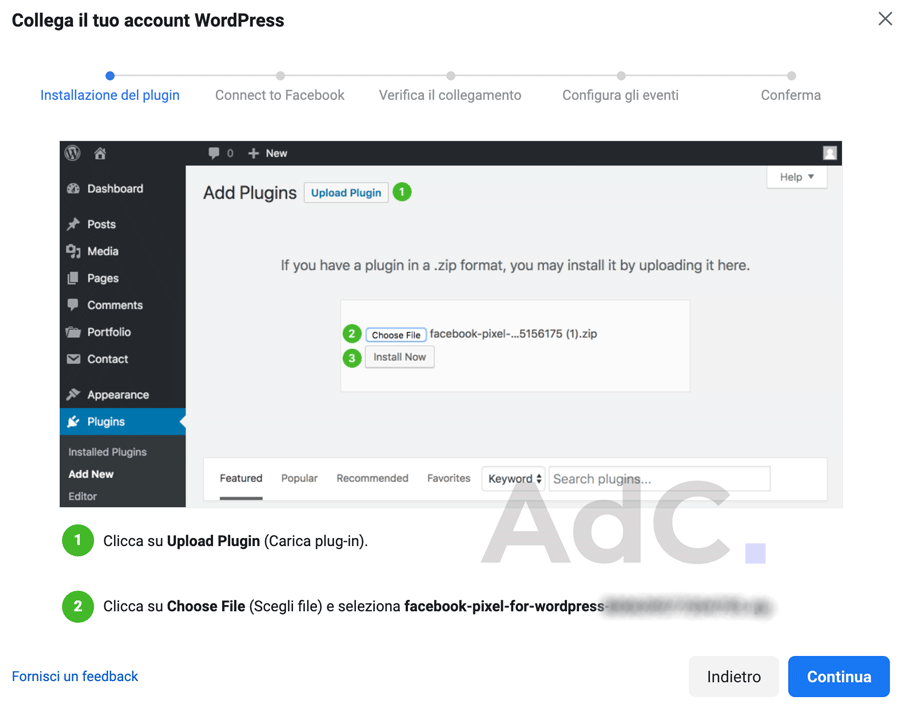
La prima cosa è scaricare il plugin che devi installare nel tuo WordPress (spesso suggerito come Meta Pixel for WordPress) nella sezione “Plugin” nel menu a sinistra.
Una volta lì, fai clic su “Aggiungi nuovo” > “Carica Plugin” e seleziona il file .zip che hai scaricato un attimo fa. Non è necessario decomprimerlo, il file viene caricato così com'è. Quindi clicca su “Installa ora”.
Una volta installato, fai clic sul pulsante “Attiva” e voilà, Pixel di Facebook installato in Wordpress!
Recati quindi nel menu a sinistra di wordpress, e seleziona le impostazioni del plugin. Segui la procedura guidata per fare il log-in con il tuo account Facebook e collegare il pixel al tuo business manager.
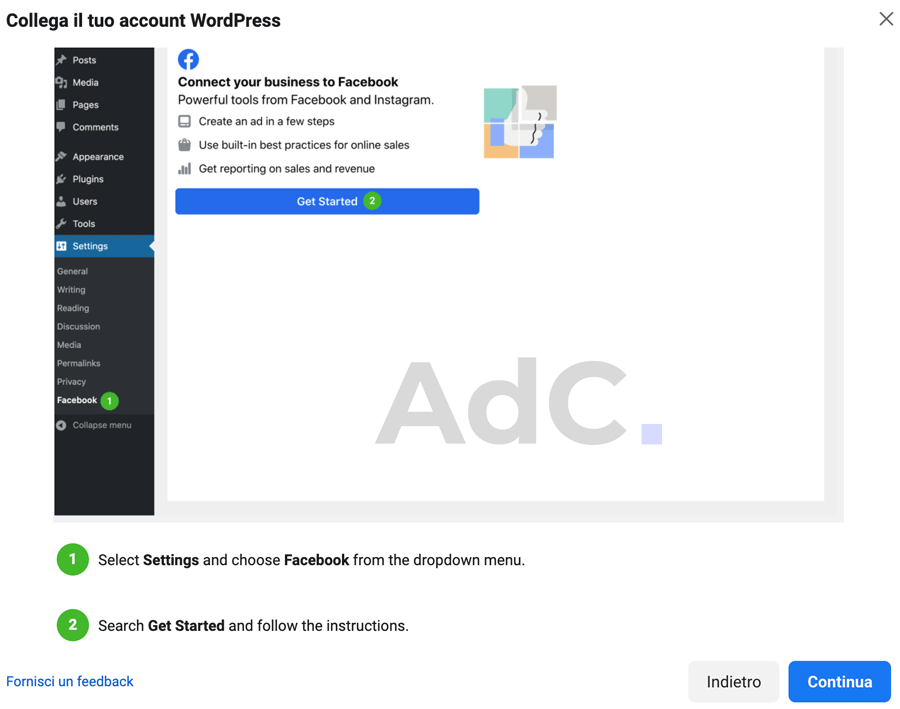
Come verificare se il mio Pixel funziona correttamente
Una volta installato e attivato, possiamo andare sul nostro Meta Business Manager, nella sezione “Gestione eventi” e lì possiamo verificare se il nostro Facebook Pixel funziona correttamente o meno ricevendo dati.
Puoi anche scaricare l'estensione ufficiale per Chrome Meta Pixel Helper che ti permette di rilevare in un clic se il Pixel della pagina web che stai navigando è attivo e quali eventi sta tracciando.
Come installare Facebook Pixel manualmente
Cosa succede se non abbiamo WordPress o nessuna delle piattaforme con installazione rapida tramite plugin? Bene, dobbiamo inserire noi stessi il codice base del nostro Pixel nel nostro sito web.
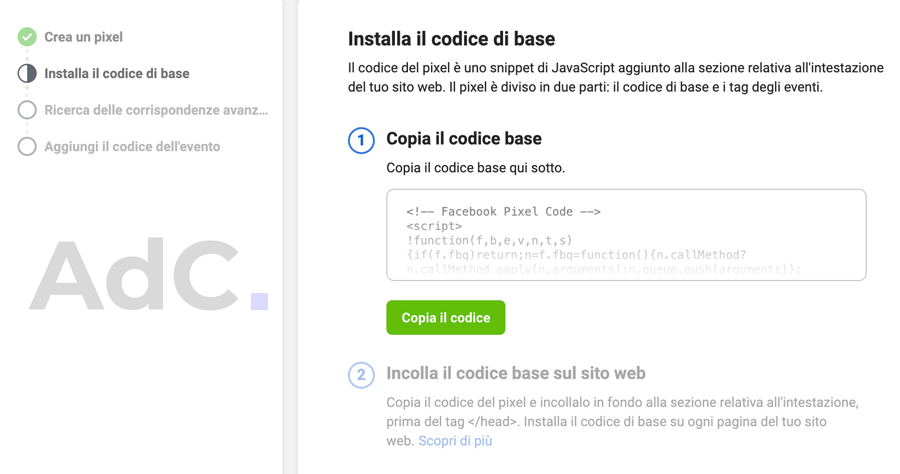
A priori può sembrare molto complicato ma non lo è. Tornando alla schermata di creazione, seleziona la voce “Installa codice manualmente”.
Una volta cliccato, si apre una finestra con i passaggi per eseguire l'installazione.
Arrivati a questo punto seleziona l'intero codice pixel (lo script) che vedi sulla pagina e copialo. Recati quindi nel codice html del tuo sito web (o tramite Google Tag Manager) e incollalo all'inizio tra i tag <head> e </head>.
ATTENZIONE AL GDPR: Nel 2026, a causa delle rigide normative europee sulla privacy, non puoi far “scattare” il Pixel non appena l'utente entra nel sito. Devi utilizzare un plugin o un sistema di Cookie Banner che blocchi il codice del Pixel finché l'utente non clicca su “Accetta i cookie di marketing”. Se non lo fai, rischi multe salate.
Il pixel di Facebook e gli eventi (L'importanza delle API)
Come già saprai, Facebook Pixel ci consente di creare pubblici personalizzati. Per questo motivo è necessario che tu familiarizzi con il concetto di «Eventi» poiché grazie a loro possiamo sfruttare appieno il Pixel e ottimizzare così il nostro retargeting.
Inoltre, oggi non si parla più solo di Pixel (che viene spesso bloccato da Safari, Brave o AdBlocker), ma di Conversions API (CAPI). Le API permettono di inviare i dati degli eventi direttamente dal tuo server a Facebook, bypassando il browser dell'utente. Se hai un e-commerce, configurare l'API di Conversione insieme al Pixel è ormai obbligatorio per non perdere traccia di quasi la metà delle tue vendite!
Detto questo, vorrei chiarire che non tutte le aziende hanno bisogno di tracciare e misurare tutte le possibili azioni che l'utente compie quando ci visita. Naturalmente, se la nostra pagina è un e-commerce, ci daranno molte informazioni ed eventi molto preziosi.
Ora, se il nostro sito web è semplice, il codice base del Pixel che abbiamo installato è sufficiente poiché raccoglie di default tutte le visite (Pageview) che questa pagina web riceve.
I dati richiederanno tempo per apparire, non essere impaziente! Potrebbero essere necessarie alcune settimane per raccogliere informazioni sufficienti per poter iniziare a creare segmenti di pubblico o eseguire una campagna di retargeting.
Cosa sono gli eventi Pixel di Facebook e perché dovremmo aggiungerli?
Per evento si intende un'azione definita svolta da un utente che visita la nostra pagina.
L'evento di base che viene fornito di default quando configuriamo il Pixel è il Pageview (visita della pagina). Sapere chi ha visitato il tuo sito web è molto buono ma, non è ancora meglio sapere chi ha acquistato, aggiunto un articolo al carrello o chi ha completato una registrazione?
Bene, questo viene fatto attraverso gli eventi Standard. Ognuna di queste azioni è un evento che dobbiamo configurare in modo che il Pixel possa eseguire questo follow-up.
Come impostare le Conversioni Personalizzate
Ok, va tutto molto bene ma …Come lo configuro? Molto semplice, senza toccare il codice.
Una volta entrati nel pannello “Gestione Eventi”, nel menù a sinistra clicchiamo sull'icona a forma di stella e poi su «Crea conversione personalizzata».
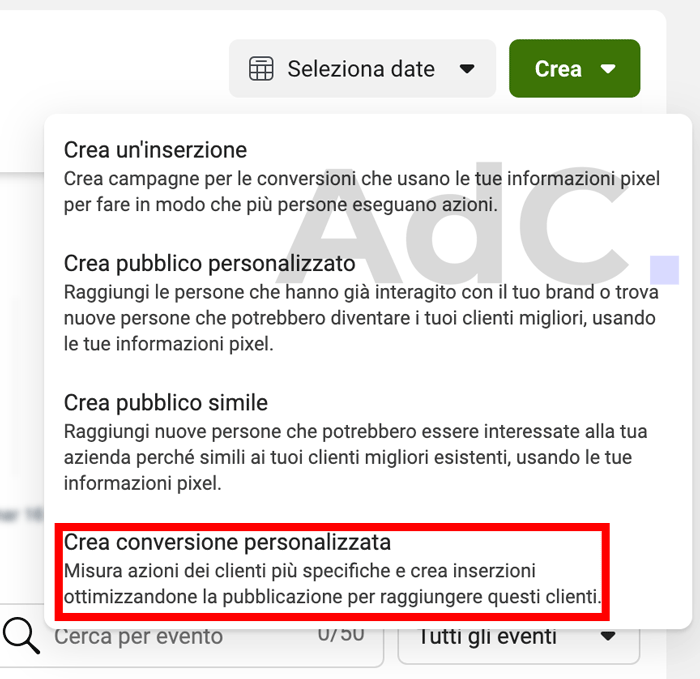
Quindi si aprirà questa finestra in cui dobbiamo configurare l'URL della pagina in cui avrà luogo una conversione. Di seguito gli daremo un “Nome” e gli assegneremo una “Categoria”.
Nel mio caso, lavoro con la pagina di ringraziamento (es. miosito.it/grazie) che appare dopo aver compilato il modulo di registrazione, e sceglierò la categoria “Registrazione completa” (o Lead). Infine posso assegnare un “valore” a questa conversione personalizzata.
Tutto ciò è ancora più utile se la conversione è una vendita (in qual caso assegneremo la categoria di “Acquisto” sulla pagina di ringraziamento dell'ordine).
In questo modo, nei report di Facebook possiamo vedere il numero di conversioni effettuate e il loro valore monetario.
Ok, ora ho il mio Pixel configurato, installato (dietro il consenso dei cookie!) e funzionante e le mie conversioni personalizzate sono state create. E adesso? Per sfruttare tutte le informazioni che il Pixel genererà, devi creare campagne di retargeting per i diversi segmenti di pubblico che consideri fondamentali per la tua strategia di vendita.
Per fare questo, devi creare “Pubblici personalizzati” e con essi puoi lanciare la tua campagna di retargeting con precisione da cecchino.
In conclusione
Ci sono molte cose che devono essere configurate e non dobbiamo dimenticare nessun passaggio (specialmente la questione GDPR e le CAPI per aggirare i blocchi di iOS). Come puoi vedere, il Pixel (e tutto l'ecosistema di tracciamento di Meta) ci apre un mondo di possibilità in termini di ottimizzazione delle nostre campagne.
Se stai facendo promozioni su Facebook Ads o prevedi di farle, crea il tuo pubblico personalizzato e affina l'obiettivo con le tue campagne! Se hai domande su qualsiasi processo di installazione o suggerimento, non esitare a commentare qui sotto.
Spiegazione utile e molto chiara! Grazie